
Menú multinivel
Hace unas semanas, un cliente me pidió "algo simple" para su sitio de e-commerce. Tenía 200 productos organizados en 8 categorías principales, cada una con 4-6 subcategorías. "Simple", repitió, como si decirlo más veces lo hiciera realidad.
Le mostré dos opciones: un menú hamburguesa que ocultaba toda la complejidad (y con ella, la capacidad de descubrimiento), o un sistema multinivel bien estructurado que permitiera exploración intuitiva. Eligió lo primero. Tres meses después volvió: "Nadie encuentra nada. Los usuarios solo compran si buscan por nombre exacto del producto."
Este es el dilema clásico: necesitas organizar mucha información, pero cada nivel de complejidad que agregas es una barrera potencial. La solución no es esconder la complejidad bajo la alfombra. Es diseñarla bien.
El mito de "mantenerlo simple"
"Keep it simple" es el consejo más repetido en diseño web. Y es correcto... hasta que no lo es.
Si tu sitio tiene 50+ páginas organizadas en categorías distintas, un menú plano de un solo nivel es un desastre esperando a suceder. Los usuarios no quieren scrollear por 50 enlaces para encontrar lo que buscan. Quieren estructura, jerarquía, organización lógica.
La pregunta no es "¿cómo evito menús complejos?" sino "¿cómo manejo la complejidad sin sacrificar usabilidad?"
Tres señales de que necesitas repensar tu navegación
Señal 1: Los usuarios usan la búsqueda interna para TODO
Si el 80% de tus conversiones vienen de búsqueda interna y casi nadie usa tu navegación, tienes un problema. La búsqueda es genial como complemento, pero si es la ÚNICA forma de encontrar cosas, estás perdiendo a todos los usuarios que "navegan" vs. "buscan"."
Señal 2: Tus analytics muestran abandono masivo en la homepage
La gente llega, mira tu menú, se confunde, se va. Bounce rate del 70%+. No es que tu contenido sea malo, es que nadie llega a verlo.
Señal 3: Soporte recibe constantemente "¿dónde está X?"
Si tus usuarios tienen que preguntarte cómo encontrar información básica, tu navegación falló.
Curiosamente, también hay señales de que estás sobre-complicando:
- Menús con más de 3 niveles de profundidad
- Categorías con 1-2 ítems (no justifican una categoría)
- Usuarios que abandonan a mitad de navegación (analiza heatmaps)

La regla de los dos clics (y por qué a veces está bien romperla)
Durante años, la "regla de los tres clics" fue evangelio: cualquier página debería estar a máximo tres clics de la homepage. Luego investigaciones demostraron que a los usuarios no les importa la cantidad de clics si cada clic los acerca claramente a su objetivo.
Mi regla práctica:
- Información crítica: 1 clic (login, carrito, búsqueda)
- Contenido principal: 2 clics máximo
- Contenido específico/especializado: hasta 3 clics está bien SI la ruta es obvia
1. Profundidad vs. Amplitud: El trade-off inevitable
Imagina que tienes 40 páginas para organizar. Dos opciones:
Opción A - Menú ancho, poco profundo:
- 8 categorías principales
- ├─ 5 páginas cada una
- └─ Sin subcategorías
Opción B - Menú estrecho, más profundo:
- 4 categorías principales
- ├─ 2-3 subcategorías cada una
- └─ 3-4 páginas por subcategoría
¿Cuál es mejor? Depende de cómo buscan tus usuarios.
Usa amplitud (opción A) si:
- Tus usuarios saben exactamente qué buscan
- Las categorías son muy distintas entre sí
- Prefieres mostrar opciones de un vistazo
Usa profundidad (opción B) si:
- Los usuarios necesitan "explorar" dentro de categorías
- Hay relaciones jerárquicas naturales en tu contenido
- Quieres evitar menús abrumadoramente largos
En mi experiencia, dos niveles (categoría → subcategoría → página) es el sweet spot para la mayoría de sitios.
2. Señaliza claramente qué tiene submenús
Los usuarios no deberían adivinar qué enlaces tienen submenús y cuáles no.
Indicadores visuales estándar:
- Flecha hacia abajo (▼) para menús que se expanden
- Flecha hacia la derecha (▶) para menús que se abren al lado
- Cambiar el ícono cuando el submenú está abierto (▼ → ▲)
Esto parece obvio, pero he visto sitios profesionales donde algunos elementos tienen submenús "sorpresa" sin ninguna indicación visual. No seas ese sitio.
3. Organización que respeta modelos mentales
Tu estructura lógica puede tener sentido perfecto para ti. Pero importa cómo tus usuarios piensan sobre tu contenido.
Ejemplo e-commerce de calzados:
Opción A - Organizado por tipo:
-
Calzados
-
Deportivos
-
Formales
-
Casuales
-
Botas
-
Opción B - Organizado por marca:
-
Calzados
-
Nike
-
Adidas
-
Puma
-
Under Armour
-
¿Cuál es mejor? Depende de tu audiencia. Si vendes principalmente a fanáticos de marcas específicas, la opción B. Si tu ventaja es variedad de estilos, la opción A.
La única forma de saberlo: Investigación de usuarios. Entrevistas, card sorting, análisis de búsquedas internas. No adivines.
4. Siempre muestra dónde está el usuario
La desorientación es la muerte de la conversión. El usuario debe saber en todo momento:
- En qué categoría principal está
- En qué subcategoría (si aplica)
- En qué página específica
Implementación técnica:
- Resalta el enlace del menú principal correspondiente a la página actual
- Si está en un submenú, resalta TAMBIÉN el ítem del submenú
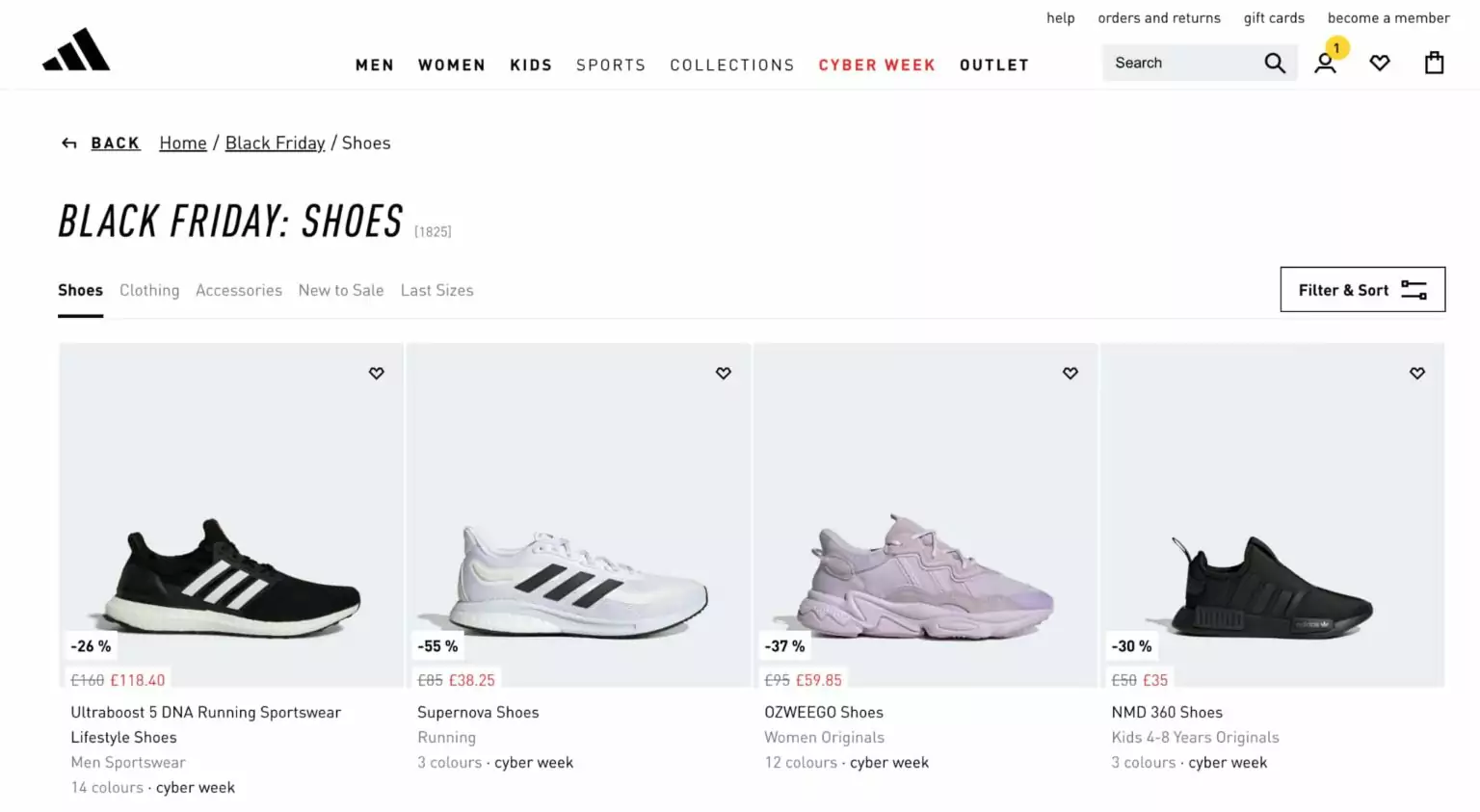
- Considera breadcrumbs (migas de pan) para sitios complejos
Ejemplo práctico:
Usuario navegando por el sitio de adidas
5. Texto claro, no ingenioso
Tu menú no es el lugar para creatividad lingüística. "Soluciones innovadoras para el paradigma empresarial moderno" no le dice nada a nadie.
Bien
- Servicios
- Precios
- Casos de uso
- Blog
- Contacto
Mal
- Discover (¿descubrir qué?)
- Solutions (¿para qué problema?)
- Resources (¿qué tipo de recursos?)
- Learn (muy genérico)
El concepto clave aquí es scent of information (aroma de información): el usuario debería saber exactamente qué va a encontrar antes de hacer clic.
6. Legibilidad sobre originalidad
Sí, tu marca tiene una tipografía custom hermosa. No, no debería usarse en el menú si sacrifica legibilidad.
Checklist de legibilidad:
- ✓ Tipografía sans-serif simple
- ✓ Tamaño mínimo 14px en móvil, 16px en desktop
- ✓ Espaciado suficiente entre ítems (mínimo 8px)
- ✓ Contraste mínimo 4.5:1 (WCAG AA)
- ✓ Fondo opaco que no deje ver contenido detrás
Pro tip: Si tu menú se ve sobre contenido con imágenes, usa un overlay semitransparente oscuro detrás del menú. Mejora legibilidad dramáticamente.
7. Áreas táctiles generosas
Material Design de Google lo dice claro: 48x48 píxeles mínimo para cualquier área clickable/tappable.
¿Por qué? Porque no todos tienen dedos de cirujano ni la precisión de un sniper. Especialmente en móvil, áreas táctiles pequeñas = frustración garantizada.
Diseño para Desktop: Donde todo comenzó (y sigue importando)
A pesar del dominio móvil, desktop sigue siendo crucial para muchos contextos: trabajo, research profundo, compras complejas, educación online.
Click para abrir, no hover
Esta es controversial, pero categórica: los menús deben abrirse con CLICK, no con hover.
Problemas del hover (pasar el mouse):
- Túneles de hover imposibles: El menú desaparece si tu mouse se desvía 2 píxeles del camino "correcto"
- Aperturas accidentales: Intentas llegar al logo y BAM, se abre el mega-menú de "Productos" bloqueando medio sitio
- Inconsistencia con touch: En laptops con pantalla táctil, el hover no existe. Necesitas código extra para detectar touch y cambiar el comportamiento
- Accesibilidad: Navegación por teclado y lectores de pantalla sufren con hover
- Ambigüedad: ¿El ítem principal es clickable o solo abre el menú? Los usuarios no lo saben hasta intentar
La solución: Click to open everywhere. Consistente, predecible, funciona en todos los dispositivos.
Dropdown vs. Megamenú: Cuándo usar cada uno
Dropdown estándar (menú desplegable):
- Usa cuando tienes menos de 8 ítems en el submenú
- Ideal para listas simples sin necesidad de agrupación
- Ocupa menos espacio visual
Megamenú:
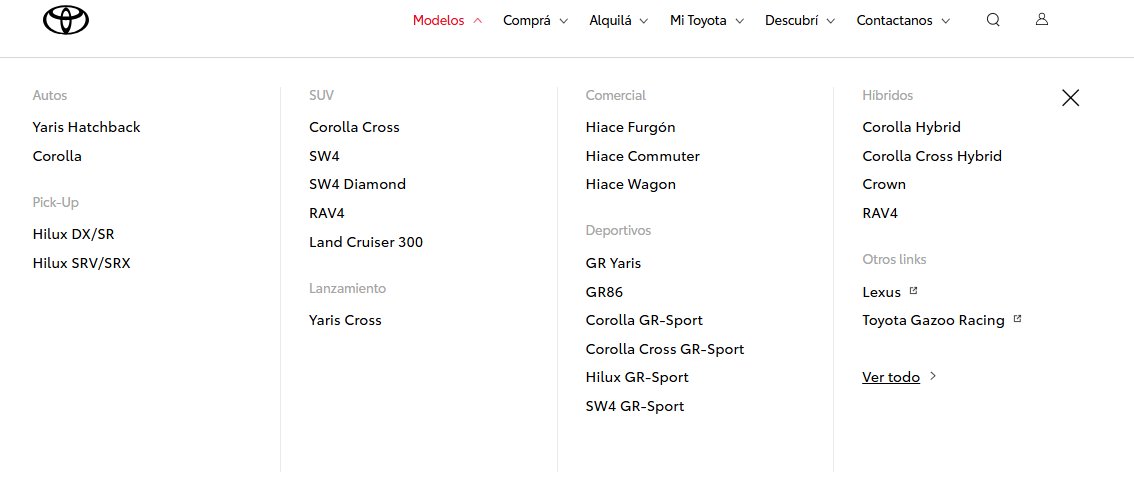
- Usa cuando tienes muchos ítems que pueden agruparse lógicamente
- Perfecto para e-commerce con múltiples categorías
- Permite agregar imágenes, descripciones, destacados
Ejemplo de megamenú bien hecho: Toyota
Tips para megamenús efectivos:
- Agrupa contenido relacionado en columnas claramente diferenciadas
- Usa imágenes o íconos para facilitar scanning visual
- Agrega headlines a cada grupo de enlaces
- Incluye descripciones breves si los nombres de categorías no son auto-explicativos
Advertencia: Los megamenús se ven geniales en desktop pero son pesadillas en móvil. Asegúrate de tener un plan para reconfigurarlos en pantallas pequeñas.
Estados de hover claros (incluso en menús de click)
Aunque el menú se abra con click, SIEMPRE incluye estados de hover para todos los elementos clickables.
Por qué:
- Feedback visual inmediato
- Confirma que el elemento es interactivo
- Mejora satisfacción del usuario
Cierre intuitivo
Los menús deben cerrarse cuando:
- El usuario hace click fuera del menú
- El usuario abre otro submenú
- El usuario presiona ESC (navegación por teclado)
- El usuario hace click en el mismo botón que abrió el menú (toggle)
Esto coincide con cómo funcionan dropdowns de formularios y otros componentes UI estándar. No reinventes la rueda.
Navegación por teclado
No todos usan mouse. Desarrolladores, usuarios power, personas con discapacidades motoras... muchos navegan solo con teclado.
Requisitos mínimos:
- Tab para moverse entre ítems
- Enter/Space para abrir submenús
- Esc para cerrar submenús
- Flechas para navegar dentro de submenús abiertos
Diseño para Móvil: Donde la complejidad se multiplica
El espacio en pantalla es limitado, los dedos son grandes, y las expectativas de velocidad son altísimas. Bienvenido al infierno del diseño de navegación móvil.
Simplifica radicalmente el menú principal
En desktop puedes mostrar 6-8 ítems principales en la barra superior. En móvil, si tienes suerte, caben 3 o 4.
Estrategia
- Mantén en la barra principal solo los 3-4 enlaces más críticos
- El resto va al menú hamburguesa/sidebar
- Considera un botón de búsqueda siempre visible
Ejemplo

El icono de hamburguesa (☰): Úsalo, pero entiéndelo
El menú hamburguesa es casi universal, pero no perfecto.
Ventajas
- Reconocimiento universal (mayormente)
- Libera espacio en pantalla
- Mantiene la interfaz limpia
Desventajas
- Oculta la navegación ("ojos que no ven...")
- Usuarios mayores pueden no reconocerlo
- Añade un paso extra para acceder al contenido
Alternativas para consideraciones especiales:
- Botón con texto "Menú" (más claro para usuarios no técnicos)
- Tab bar inferior con íconos + texto (mejor para apps con 4-5 secciones principales)
- Menú circular de esquina (solo si tienes muy pocos ítems y quieres diferenciarte)
Sidebar: La mejor opción para menús complejos
El menú sidebar (barra lateral) es mi go-to para navegación compleja en móvil.
Implementación ideal:
- Se desliza desde la izquierda con animación suave
- Fondo semi-transparente oscuro cubre el contenido (reduce distracción)
- Scroll vertical si el contenido no cabe (SIEMPRE considera pantallas pequeñas)
- Se cierra con tap fuera del menú o botón X explícito
Bonus: Convierte el ícono ☰ en X cuando el menú está abierto. Pequeño detalle, gran claridad.
Submenús en móvil: Acordeones vs. Overlays
Para manejar submenús en móvil tienes dos opciones principales:
Opción 1: Acordeones desplegables
Ideal para
- UN nivel de submenús
- Listas relativamente cortas
- Cuando quieres que los usuarios vean el contexto completo
-
Productos
- Categoría A
- Categoría B
- Categoría C
-
Servicios ▼
- Blog
- Contacto
Opción 2: Overlays (menús superpuestos)
Ideal para
- Múltiples niveles de profundidad
- Megamenús que necesitas reconfigurar para móvil
- Cuando cada nivel tiene muchos ítems
Funcionamiento:
- Usuario toca "Productos"
- El menú actual se desliza hacia la izquierda
- Aparece un nuevo panel con las subcategorías
- Botón "<" en la parte superior para regresar y un botón X para cerrar.
Ejemplo: Toyota móvil
Cuando tocas "Autos y Minivans", el menú completo es reemplazado por una nueva vista mostrando todos los modelos de autos. Al principio de la lista, un botón "<" te regresa al menú anterior y un botón X para cerrar.
Esto mantiene cada vista limpia y enfocada, sin scroll infinito mezclando niveles.
Pre-apertura inteligente de submenús
En desktop, resaltar la página actual en el menú es suficiente. En móvil, puedes ir un paso más allá.
Comportamiento smart:
Si el usuario abre el menú estando en "Productos → Laptops → MacBook Pro":
- El menú se abre
- El submenú "Productos" se expande automáticamente
- "Laptops" está visible y resaltado
- El usuario sabe inmediatamente dónde está
Ejemplo real: Marks & Spencer
Cuando estás en "Navidad →
Familiares
Favoritos" y abres el menú hamburguesa, el submenú de Navidad ya está
expandido y
"Familiares Favoritos" está resaltado.
Pequeño detalle. Gran impacto en orientación del usuario.
Errores comunes que arruinan menús multinivel
He visto estos errores en sitios de millones de dólares. No los cometas tú:
- Submenús que desaparecen al intentar clickearlos. Típico de menús hover mal implementados. El usuario mueve el mouse 3 píxeles fuera del "túnel" permitido y POOF, desaparece el menú.
- Tipografía ilegible por contraste pobre. Texto gris claro sobre fondo gris más claro. Artístico, sí. Funcional, no.
- Áreas clickables microscópicas en móvil. Botones de 30x30px. ¿Para qué? ¿Para hormigas?
- Menús que no se cierran con comportamiento esperado. Click fuera del menú y no pasa nada. ESC no funciona. Experiencia frustrante.
- Inconsistencia entre desktop y móvil. En desktop se abre con click, en móvil con tap largo. ¿Por qué? Nadie sabe.
- Estados de focus invisibles. Navega con teclado y es imposible saber dónde estás. Inaccessibilidad pura.
- Megamenús sin plan móvil. Se ve espectacular en 27 pulgadas. En un iPhone es un desastre vertical de scroll infinito.
Checklist final: Tu menú multinivel está listo si...
Antes de lanzar, verifica:
Funcionalidad:
- Máximo hasta tres niveles de profundidad
- Todos los submenús están claramente indicados
- Click to open (no hover) en desktop
- Se cierra con click fuera / ESC / toggle
- Navegación completa por teclado funcional
- Estados de focus visibles
Visual
- Tipografía legible (sans-serif, tamaño adecuado)
- Contraste suficiente (mínimo 4.5:1)
- Espaciado generoso entre ítems
- Estados de hover/focus claros
- Áreas táctiles mínimo 48x48px
Móvil
- Menú principal simplificado
- Hamburger icon o trigger claro
- Sidebar o panel que no bloquea todo
- Submenús (acordeón o overlay)
- Scroll vertical habilitado donde sea necesario
- Se cierra fácilmente (tap fuera, botón X)
Orientación:
- Página actual siempre resaltada
- Categoría padre resaltada si estás en submenú
- Pre-apertura de submenú actual en móvil (opcional)
Testing:
- Probado en Chrome, Safari, Firefox, Edge
- Probado en iOS y Android
- Probado con teclado únicamente
- Probado con lector de pantalla
- Probado en pantallas pequeñas (320px width)
Conclusión: La navegación invisible es la mejor navegación
Un menú multinivel perfecto es como el aire: no lo notas hasta que falta. Los usuarios no deberían pensar en tu navegación, deberían usarla instintivamente y llegar a donde necesitan sin fricción.
La clave no está en reinventar patrones probados, sino en implementarlos excepcionalmente bien. Click to open, indicadores claros, consistencia cross-platform, accesibilidad desde el día uno.
¿Tu sitio tiene más de 10 páginas? Probablemente necesitas menús multinivel. ¿Tienes menos de 50? Probablemente solo necesitas un nivel de submenús. ¿Tienes cientos o miles? Invierte en un buen arquitecto de información antes de diseñar un solo pixel.
Y recuerda: ninguna guía reemplaza testing con usuarios reales. Estas prácticas te ponen en el camino correcto, pero solo tus usuarios te dirán si realmente funciona para ellos.

